

IG符號變方框?3步排查法立刻解決

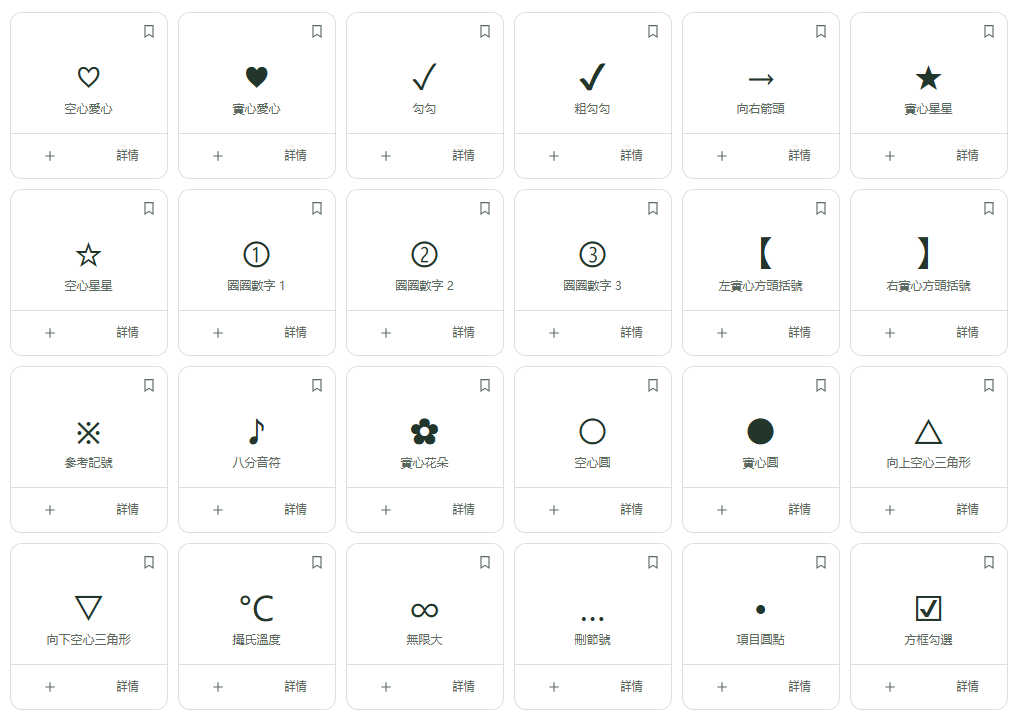
IG個人簡介的符號儲存後消失、限動文字符號變方框,多半不是手機出問題,而是符號太罕見、貼上來源帶雜訊,或IG本身渲染差異三種原因之一。下面用三步排查照順序做,就能定位問題;想一次挑到常用的裝飾符號,可先到特殊符號大全挑基本款。
IG符號變方框?先看這三步就對了
第一步,確認符號本身是不是太罕見。若你自己手打的♥、★、✦這類常見符號仍顯示異常,問題大概率出在貼上的來源——從網頁或文書軟體複製的內容常帶隱藏字元與格式標記,IG讀進去後就會呈現方框或空白。作法是先刪掉該符號,改從勾勾符號這類純符號頁面重新複製一段貼上測試;若換了來源就恢復正常,代表是來源雜訊,不是IG不支援這個符號。
第二步,把同一段內容在IG App和網頁版各預覽一次。若兩邊顯示不一致,代表是平台字型與渲染差異,不是你的操作有錯,這時改用常見符號最省事,例如愛心符號的實心♥、空心♡,或空心愛心符號這類描邊款。罕見的裝飾性符號在部分機型本來就沒有對應字型,換裝置也未必補得上,不必逐台重試。
第三步,分場景處理。個人簡介儲存後符號消失,先縮短裝飾長度、減少重複符號數量再存一次測試,簡介可用的字數與儲存機制對裝飾符號並不寬鬆;限動符號變形或被吃掉,則先降低裝飾密度再預覽,浮動文字圖層在縮放時會被自動壓縮,堆太多符號容易遮住主圖或糊成一片。
這套流程適合在IG個人簡介、限動、貼文裡用符號做排版的使用者,也適合你已經反覆貼上卻仍找不到原因的情況。但若你的需求是跨平台一致顯示(例如同一段文案還要發到FB或Dcard),IG的排查結果不一定通用,需要另外測試。
什麼情況下不該再試?該停損了
若已確認符號在多數裝置上都顯示異常,或反覆貼同一組罕見符號仍無效,代表平台不支援,應立刻改用純文字,不要再換字型、換角度繼續試。另外,關鍵資訊如聯絡方式、金額、時間不應依賴符號傳達,符號在不同機型可能變方框或錯位,容易造成誤解;正確做法是保留純文字版本,裝飾符號只當輔助,這樣就算顯示異常也不影響讀者取得資訊。
若自己排查後仍找不到原因,先暫停重複嘗試,改用符號盒挑幾款常見、跨裝置較穩定的符號重新組合版面,通常比繼續死磕罕見符號更快讓畫面恢復正常。







Comments (0)